


悟空云



2024-08-13
2 min read
悟空软件 2024-08-13
阅读次数: 1360 次浏览

CRM账号的创建和权限设置步骤是啥?
嘿!小伙伴们~
今天咱们来聊聊如何在CRM系统里创建新账号,并搞定那些让人头大的权限设置吧!
---
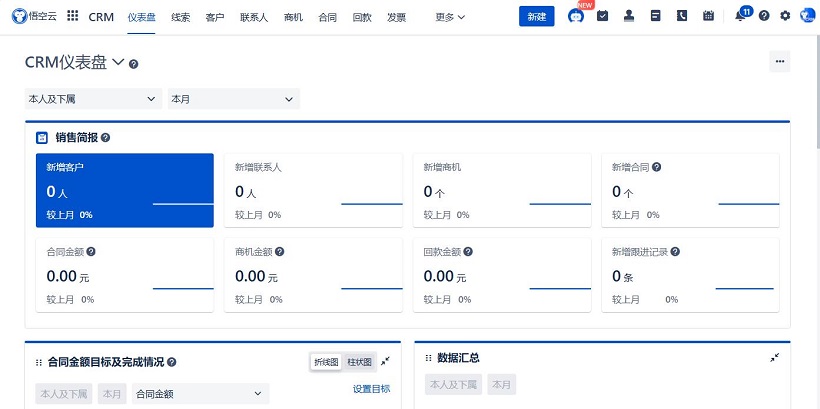
△悟空云CRM系统截图
一、准备工作:搞清楚需求
首先,在动手之前,你得先弄明白几个问题:
1. 谁要用这个账号?
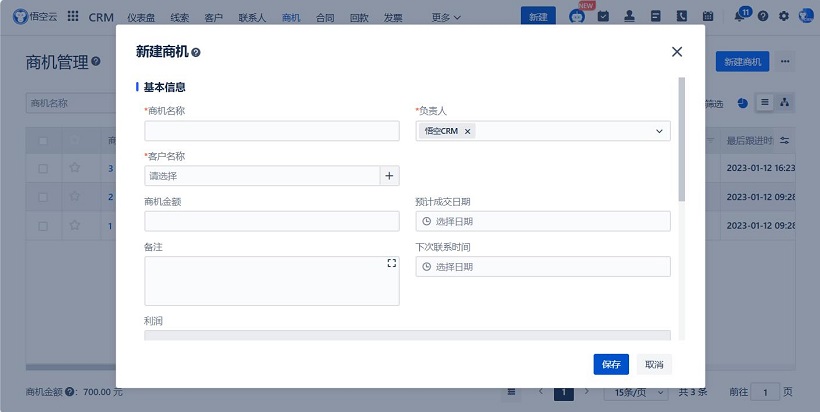
△悟空云CRM系统截图
2. 他们需要访问哪些信息或功能?
3. 有没有什么特别的安全要求?
把这些都想明白了,接下来的操作就顺溜多了。
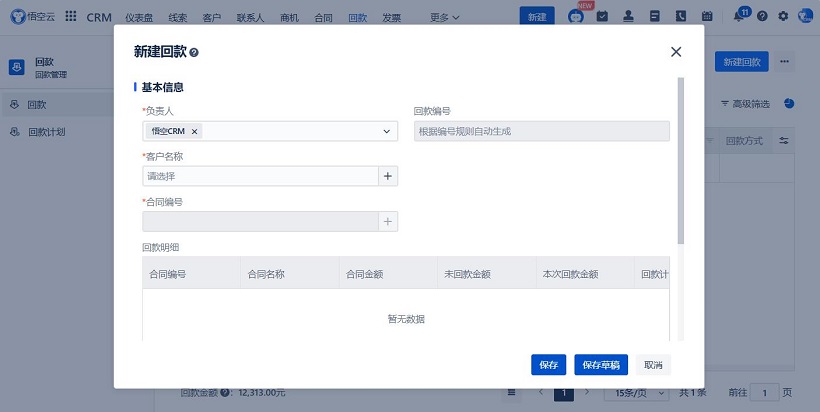
△悟空云CRM系统截图
二、正式开干:创建用户账号
步骤1:登录管理员界面
- 首先,你需要以管理员的身份登录到你的CRM系统。
- 如果不知道怎么操作的话,可以找找系统的帮助文档或者直接问你们公司的IT大神们哦!
步骤2:找到“用户管理”或类似的地方
- 在管理界面上找到“用户管理”、“账户管理”这类选项卡。
- 点进去之后应该就能看到添加用户的按钮了。
步骤3:填写相关信息
- 这一步就是填表啦!
- 姓名、邮箱这些基本信息别忘了;
- 密码呢,最好是让他们自己设定一个安全又容易记住的(当然,如果系统允许的话)。
步骤4:确认无误后提交
- 检查一遍所有信息都没错漏了,然后就可以点击提交或者保存了。
三、重头戏来了:设置权限
步骤1:回到用户列表
- 创建完账号后,再回到用户管理页面看看新加入的小兄弟。
步骤2:编辑权限
- 找到刚建的那个账号,一般会有个“编辑”或者是“修改权限”的按钮。
- 点击进入后就能开始分配权限了。
步骤3:按需选择权限级别
- 根据第一步中想好的需求来勾选相应的权限项。
- 如果只是普通的员工,可能只需要查看数据的权限就够了;
- 对于销售主管之类的角色,则需要更高级别的权限,比如修改客户资料之类的。
步骤4:记得保存哦!
- 设置好后千万别忘记点保存啊!不然前功尽弃可就尴尬了……
四、最后检查一遍
创建完毕并设置了权限后,最好再检查一下是否一切正常:
- 登录测试一下新账号的功能是不是符合预期?
- 或者让即将使用它的同事试试看也行。
这样一圈下来,基本上就大功告成啦!
好了,各位小伙伴,今天的分享到这里就结束咯~希望对你有所帮助,下次再见!
请立刻免费试用悟空云。
相关链接:
CRM系统试用中心
免费CRM试用中心
悟空云产品更多介绍:www.72crm.com