
悟空云


2024-11-11
2 min read
悟空软件 2024-11-11
阅读次数: 609 次浏览

嘿!大家好!
今天来聊聊怎样在你的企业邮箱里设定个性化的邮件签名以及那些超级有用的自动回复模板吧!这些小技巧会让你的工作更加高效哦。
一、打造专业形象:自定义邮件签名
首先,让我们来看看怎么给自己的企业账号添加一个酷炫又专业的邮件签名吧。
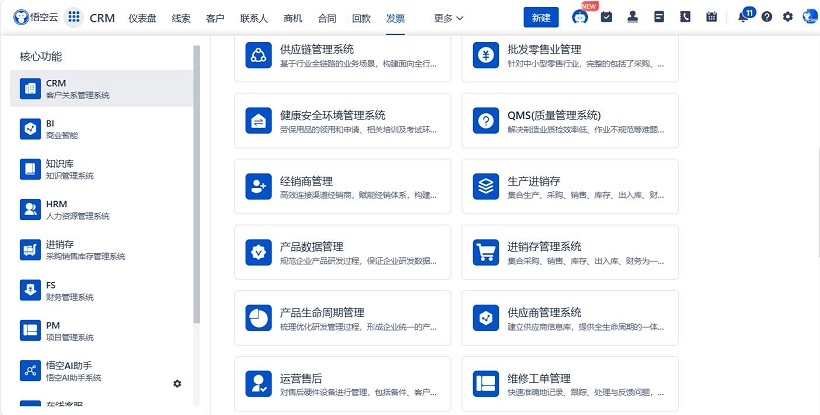
△悟空云产品截图
1. 登录到您的企业邮箱后台 这通常是您公司的IT部门或者管理员提供的网址。
2. 找到“账户”或“个人资料”的选项 在这里你会看到可以编辑个人信息的地方,包括头像、名字等基本信息。
3. 点击“编辑签名”按钮 如果没有这个功能,请联系管理员询问他们是否启用了此服务。
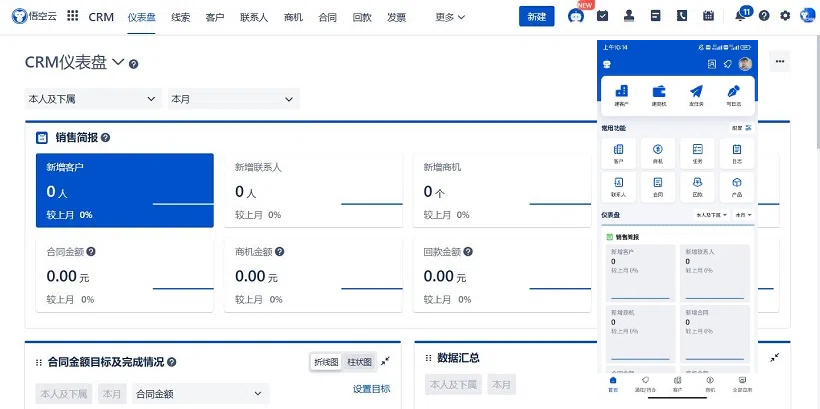
△悟空云产品截图
4. 设计个性化签名 输入你想加入的内容,比如姓名、职位、联系方式等等。还可以选择加粗字体、更改颜色,甚至插入公司Logo图片呢!
二、省时利器:创建预设回复模板
接下来是教你如何制作那些能大大节省时间的邮件回复模板啦。

△悟空云产品截图
1. 进入“撰写新邮件”的页面 注意有些邮箱可能直接在主界面上就能看见“新建”、“草稿箱”之类的功能键。
2. 编写标准答案 根据日常工作中常见问题类型(如咨询产品详情、预约会议时间)预先准备好几套不同的文本。
3. 保存为草稿或模板 完成后记得不要发送出去哦,而是将其另存为草稿或者直接标记为模板文件。
4. 快捷调用 当需要快速响应客户时,只需打开相应的模板稍作修改即可立即发出。
三、贴心提醒:启用外出模式
最后我们来讲讲当你要离开一段时间不能及时处理工作事务的时候该怎么办?
1. 激活“不在办公室期间自动回信”功能 在账户设置中通常能找到相关选项。
2. 定制消息内容 告诉收件人你什么时候会回来上班,并建议他们在紧急情况下联系其他人代替你。
3. 指定时间段内有效 设置好开始与结束日期,这样就不用担心忘记关闭了。
以上就是关于企业邮箱系统中签名及回复模板设置方法的全部介绍啦!希望对你有所帮助,让你的企业沟通更上一层楼!如果还有什么疑问的话,欢迎随时提问~
请立刻免费试用。
相关地址:
悟空云产品更多介绍:www.72crm.com