


悟空云



2024-11-11
2 min read
悟空软件 2024-11-11
阅读次数: 1014 次浏览


如何设置和管理企业邮箱系统中的共享文件夹和权限
大家好!今天我要给大家讲解一下关于企业邮箱中一个非常实用的功能:共享文件夹与权限设置。这个功能能够帮助我们更方便地进行工作资料的存储、共享以及协作,大大提升了办公效率。
一、创建共享文件夹
首先我们需要登录到企业的管理员账号后台,在菜单栏中找到“共享文件夹”选项并点击进入。接着选择新建或者创建新的文件夹,并为该文件夹命名,例如“产品部项目资料”,便于识别区分。
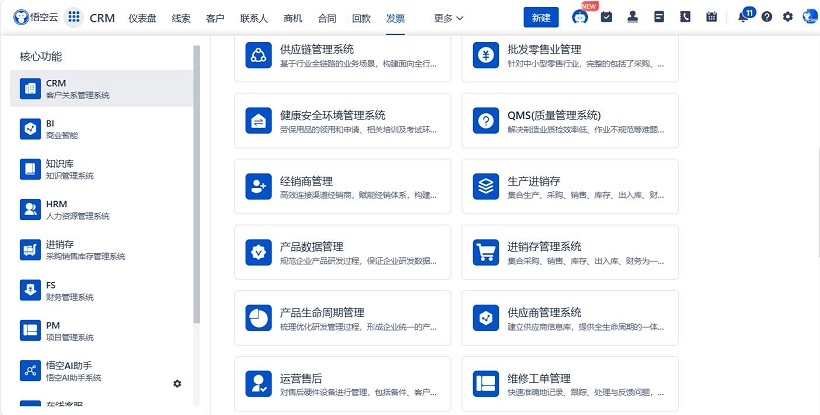
△悟空云产品截图
在完成以上操作后就可以将需要共事的文件上传进新建立的文件夹里啦!
二、分配访问权限
当然,为了保障数据的安全性,我们还需要给不同部门或者员工分配合适的访问权限。
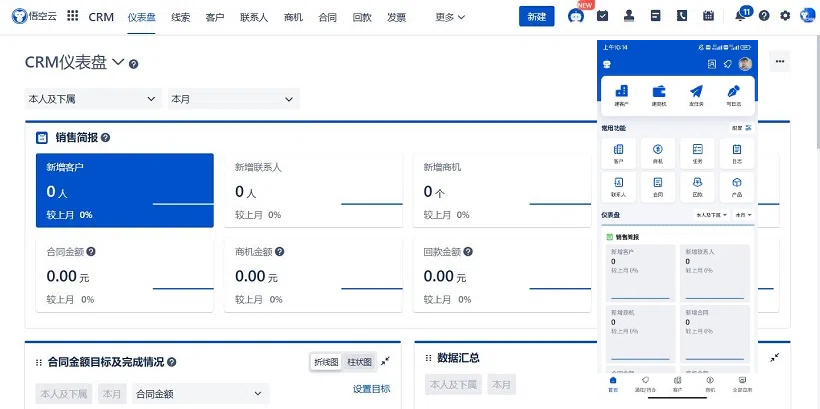
△悟空云产品截图
在共享文件夹界面中选中想要调整权限的目标文件夹,点击右侧出现的“编辑成员”按钮,随后会出现一个新的窗口来添加或删除用户及组群。
如果需要赋予某个特定人员权限,则直接输入其名字或者邮箱地址;如果是对整个团队开放的话,则可以搜索相关的工作小组名称进行批量授权。
当我们添加完所有相关人员之后,就要开始设置具体的操作范围了。一般而言,可选权限包括读取(仅能查看内容)、修改(允许增删改查)和拥有者(享有全部控制权),可以根据实际需求灵活选择适合每个角色的级别。

△悟空云产品截图
最后记得一定要点下方确认键保存更改哦!
三、使用技巧建议
为了让这项服务更好地服务于日常工作,还有一些小建议想分享:
1. 建立清晰有序的目录结构——按照时间顺序排列归档或是根据重要程度分门别类都可以帮助大家更快定位所需信息;
2. 定期检查维护——定期审核成员列表是否准确无误, 并移除离职员工账户; 及时更新文档版本防止滞后;
3. 利用通知提醒功能——开启邮件/消息推送, 当他人对指定资源做出改动时及时知晓避免遗漏关键变更.
通过上述步骤我们可以快速掌握企业邮箱系统内共享文件夹和权限的基本设置方法啦!希望这些介绍对你有所帮助,让你们公司内部沟通更加顺畅高效~
请立刻免费试用。
相关地址:
悟空云产品更多介绍:www.72crm.com